
Keloola Accounting · Panduan pengaturan MCP
Hubungkan Keloola Accounting ke client AI Anda
Gunakan panduan ini untuk menghubungkan Claude, Codex, atau ChatGPT ke Keloola Accounting. Client Anda masuk secara langsung ke Keloola SSO; server MCP ini hanya menerima dan memvalidasi access token.
client_secret di project ini atau menempelkannya ke client AI Anda. Registrasi OAuth client dan alur otorisasi dilakukan melalui Keloola SSO.
Sebelum memulai
- Gunakan URL HTTPS publik untuk server MCP. Client AI tidak dapat terhubung ke alamat localhost pribadi.
- Pastikan Anda dapat masuk ke Keloola SSO dan memiliki akses ke organisasi Keloola Accounting yang dituju.
- Minta administrator SSO untuk mendaftarkan client AI atau mengaktifkan Dynamic Client Registration (DCR).
- Biarkan halaman ini tetap terbuka selama proses pengaturan; Anda akan membutuhkan endpoint di bawah ini.
Detail koneksi
Keloola menyediakan endpoint MCP HTTP remote yang terpisah untuk Projects dan Accounting. Salin endpoint produk yang ingin Anda hubungkan ke kolom URL server MCP pada client.
https://mcp.keloola.xyz/mcp/keloola-accounting
| Pengaturan | Nilai |
|---|---|
| Tipe server | Remote MCP / Streamable HTTP |
| URL server | https://mcp.keloola.xyz/mcp/keloola-accounting |
| Autentikasi | OAuth 2.0 melalui Keloola SSO |
| Metadata protected-resource | https://mcp.keloola.xyz/.well-known/oauth-protected-resource/mcp/keloola-accounting |
Jangan gunakan bearer token yang disalin secara manual kecuali client Anda secara khusus membutuhkannya untuk pengujian singkat. Penggunaan normal harus memulai alur login OAuth.
Panduan mendapatkan Client ID dan Client Secret
Bagian ini digunakan untuk semua client yang memerlukan kredensial OAuth. Ikuti langkah-langkah ini sekali, kemudian gunakan kredensial yang dihasilkan di Claude, ChatGPT, atau client lain yang relevan.
client_id / client_secret tetap sama.
1. Masuk ke Keloola Developer
Buka halaman Keloola Developer untuk mulai membuat dan mengelola aplikasi OAuth Anda.
Silakan masuk menggunakan akun Keloola yang sudah Anda miliki. Jika Anda belum memiliki akun, Anda dapat membuat akun baru melalui halaman ini. Anda juga dapat menggunakan akun Google untuk masuk atau mendaftar.
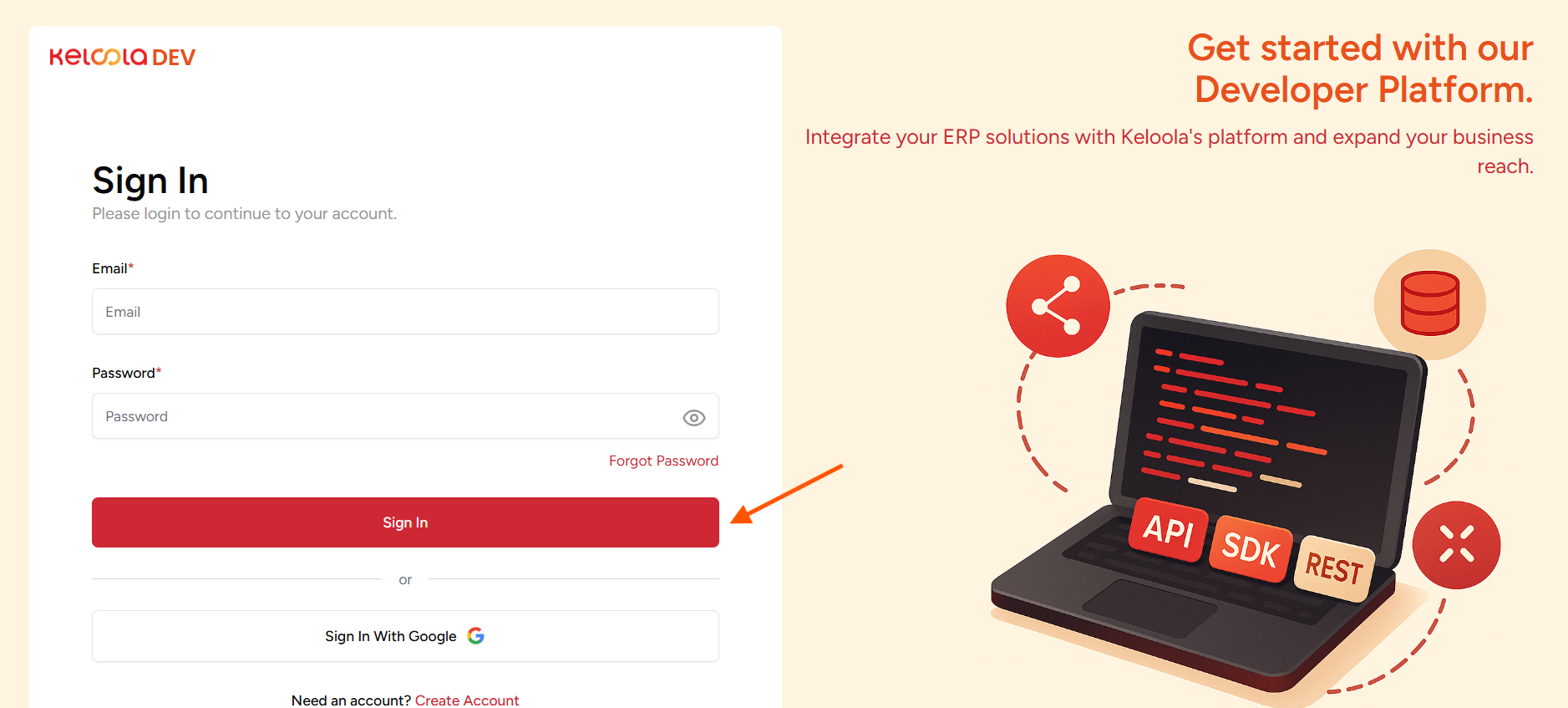
Setelah berhasil masuk, Anda akan diarahkan ke halaman Keloola Developer untuk melanjutkan proses pembuatan aplikasi OAuth dan mendapatkan client_id serta client_secret.
2. Buat Aplikasi Baru
Setelah berhasil masuk, Anda akan diarahkan ke halaman Keloola Developer. Pada halaman ini, pilih Create Application untuk membuat aplikasi OAuth baru.
Aplikasi ini digunakan untuk mengelola konfigurasi OAuth, termasuk Redirect URI, serta menghasilkan client_id dan client_secret yang diperlukan oleh client seperti Claude, ChatGPT, atau aplikasi lainnya.
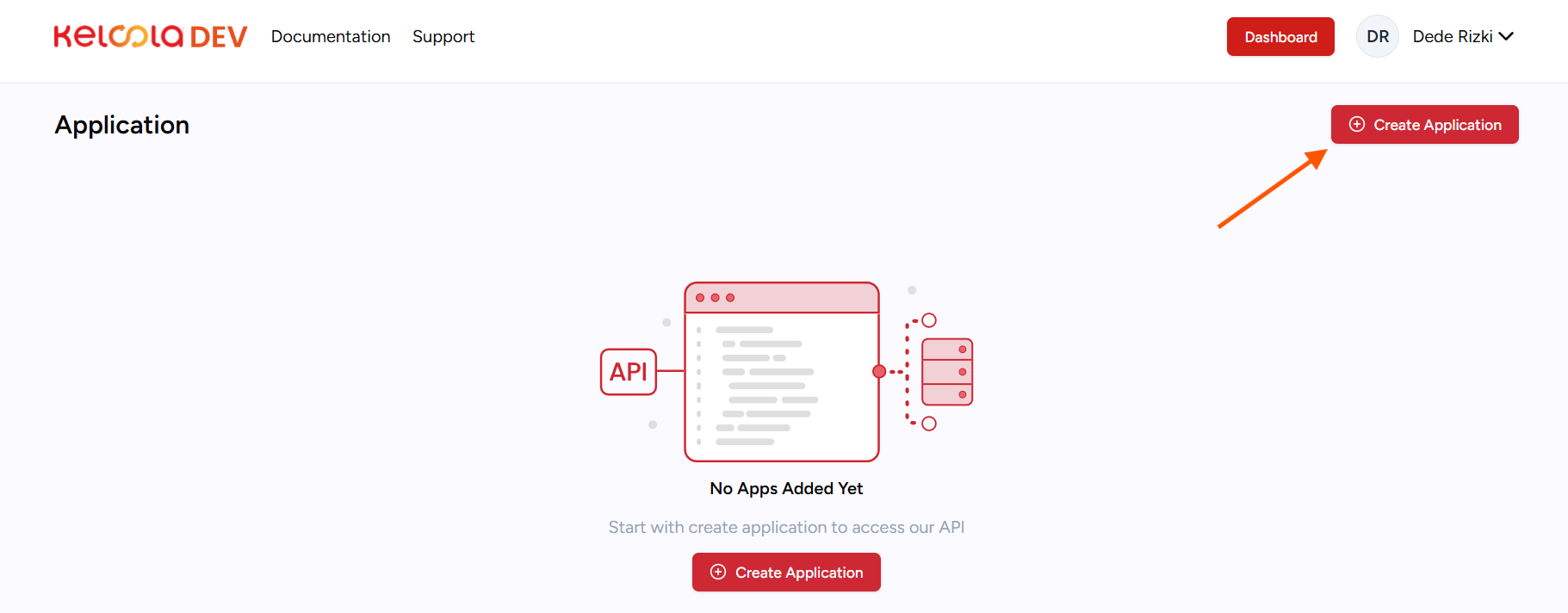
Klik Create Application untuk melanjutkan ke halaman konfigurasi aplikasi.
3. Masukkan Nama Aplikasi
Setelah mengklik Create Application, formulir untuk membuat aplikasi baru akan muncul. Masukkan nama aplikasi yang ingin Anda gunakan pada formulir tersebut.
Nama aplikasi wajib diisi dan digunakan untuk mengidentifikasi aplikasi Anda di Keloola Developer. Gunakan nama yang jelas dan mudah dikenali, terutama jika Anda memiliki lebih dari satu aplikasi OAuth.
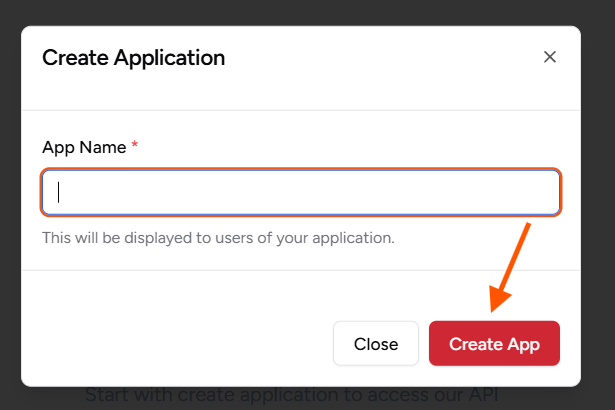
Setelah memasukkan nama aplikasi, klik Create Application untuk membuat aplikasi baru dan melanjutkan ke halaman konfigurasi OAuth.
4. Lengkapi Detail Aplikasi
Setelah aplikasi berhasil dibuat, Anda akan diarahkan ke halaman Application Detail. Pada halaman ini, lengkapi informasi dan aset yang diperlukan untuk aplikasi yang telah Anda buat.
Isi setiap kolom sesuai dengan aplikasi Anda. Perhatikan kolom yang ditandai dengan * karena kolom tersebut wajib diisi sebelum aplikasi dapat disimpan atau dipublikasikan.
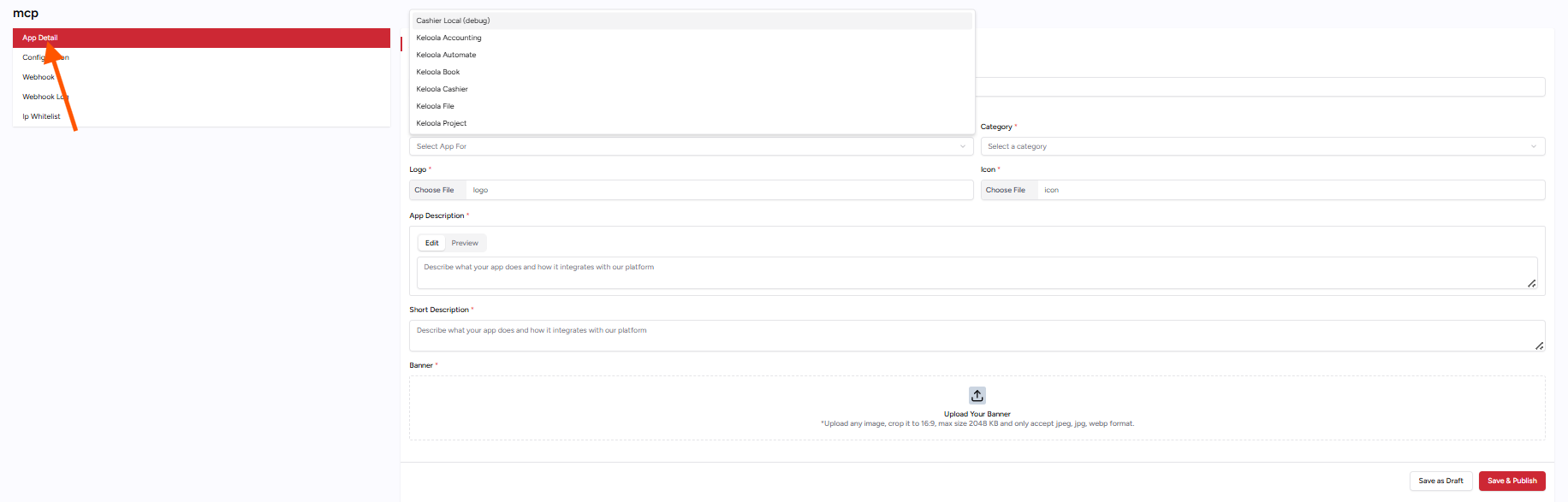
Beberapa informasi yang perlu dilengkapi pada halaman ini meliputi:
- App For — pilih produk Keloola yang akan digunakan oleh aplikasi Anda.
- Category — pilih kategori yang paling sesuai dengan aplikasi Anda.
- Logo — unggah logo aplikasi.
- Icon — unggah ikon aplikasi.
- App Description — masukkan deskripsi aplikasi secara detail.
- Short Description — masukkan deskripsi singkat aplikasi.
- Banner — unggah banner aplikasi sesuai dengan ketentuan ukuran dan format yang tersedia.
jpeg, jpg, atau webp.
Setelah melengkapi seluruh informasi, Anda dapat memilih Save as Draft untuk menyimpan aplikasi sebagai draft, atau Save & Publish untuk menyimpan dan mempublikasikan aplikasi.
5. Konfigurasi Redirect URI
Setelah melengkapi detail aplikasi, klik Save & Publish. Aplikasi Anda kemudian akan dipublikasikan dan siap untuk konfigurasi lebih lanjut.
Selanjutnya, buka menu Configuration pada sidebar sebelah kiri. Pada halaman ini, Anda perlu memasukkan Redirect URIs yang akan digunakan oleh client untuk proses OAuth.
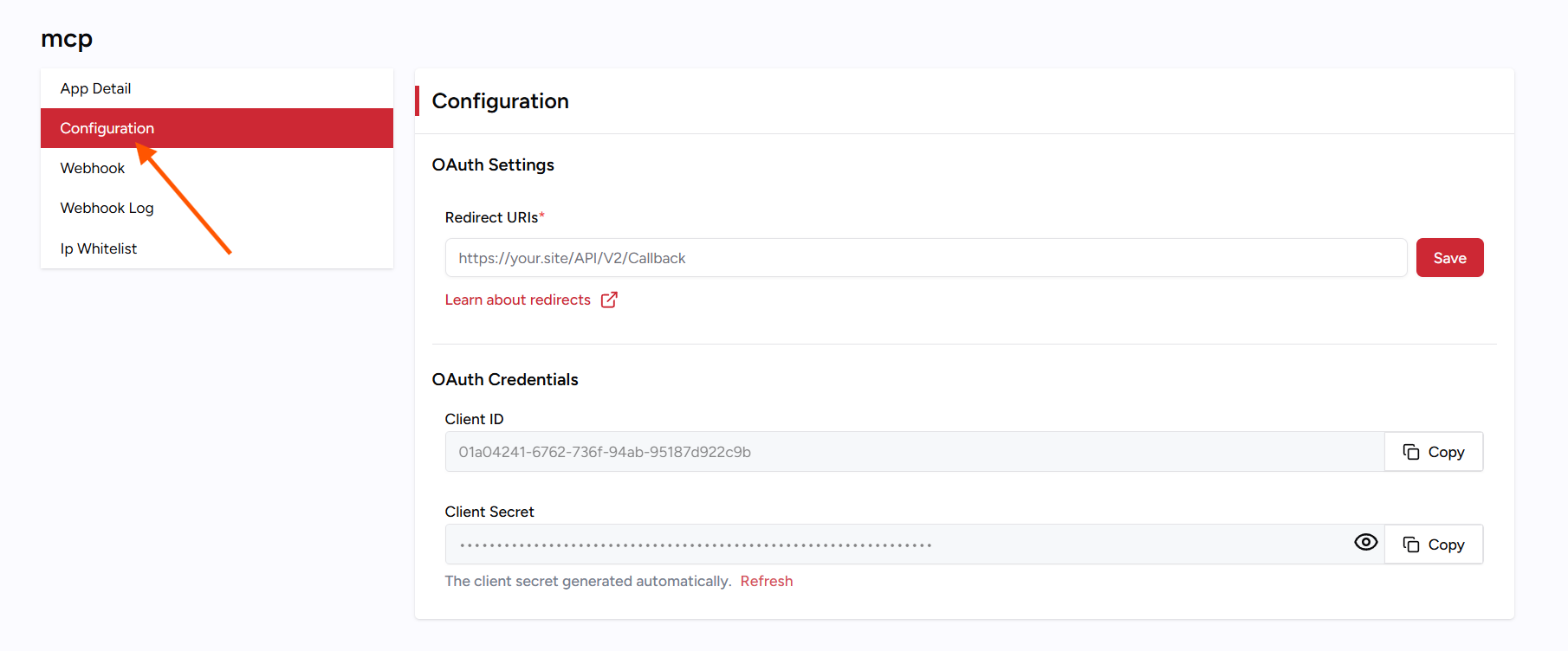
Sebagai contoh, jika Anda ingin menggunakan aplikasi ini dengan Claude, masukkan Redirect URI berikut:
https://claude.ai/api/mcp/auth_callback
Pastikan Redirect URI yang Anda masukkan sesuai dengan client yang akan Anda gunakan.
Setelah memasukkan Redirect URI, pastikan seluruh pengaturan konfigurasi sudah benar. Setelah yakin semua informasi sudah benar, klik Save untuk menyimpan konfigurasi.
Masuk dengan Keloola SSO
Setelah Anda menambahkan server, client akan menemukan authorization server melalui protected-resource metadata dan membuka Keloola SSO di browser.
- Pilih autentikasi OAuth ketika client memintanya.
- Masuk pada halaman Keloola SSO—bukan pada server MCP.
- Tinjau izin yang diminta dan setujui akses untuk organisasi yang benar.
- Kembali ke client. Client akan menyimpan token yang dihasilkan dan menghubungkan kembali ke Keloola Accounting.
Expected authorization server: https://sso.keloola.xyz.
Verifikasi koneksi
Setelah terhubung, mulai dengan request read-only. Ini memastikan bahwa OAuth, akses organisasi, dan server MCP semuanya berfungsi.
- Minta client untuk menampilkan daftar tools Keloola yang tersedia.
- Tanyakan: “Tampilkan organisasi Keloola Accounting saya.”
- Kemudian tanyakan: “Tampilkan data Keloola Accounting saya.”
- Hanya setelah hasilnya benar, izinkan tindakan yang membuat atau mengubah data.
list-organizations
, lalu pilih salah satunya dengan
switch-organization.
Atur ChatGPT
Ikuti langkah-langkah berikut untuk menghubungkan ChatGPT ke Keloola Accounting.
1. Masuk ke ChatGPT
Buka halaman ChatGPT menggunakan URL berikut, lalu masuk dengan akun ChatGPT Anda.
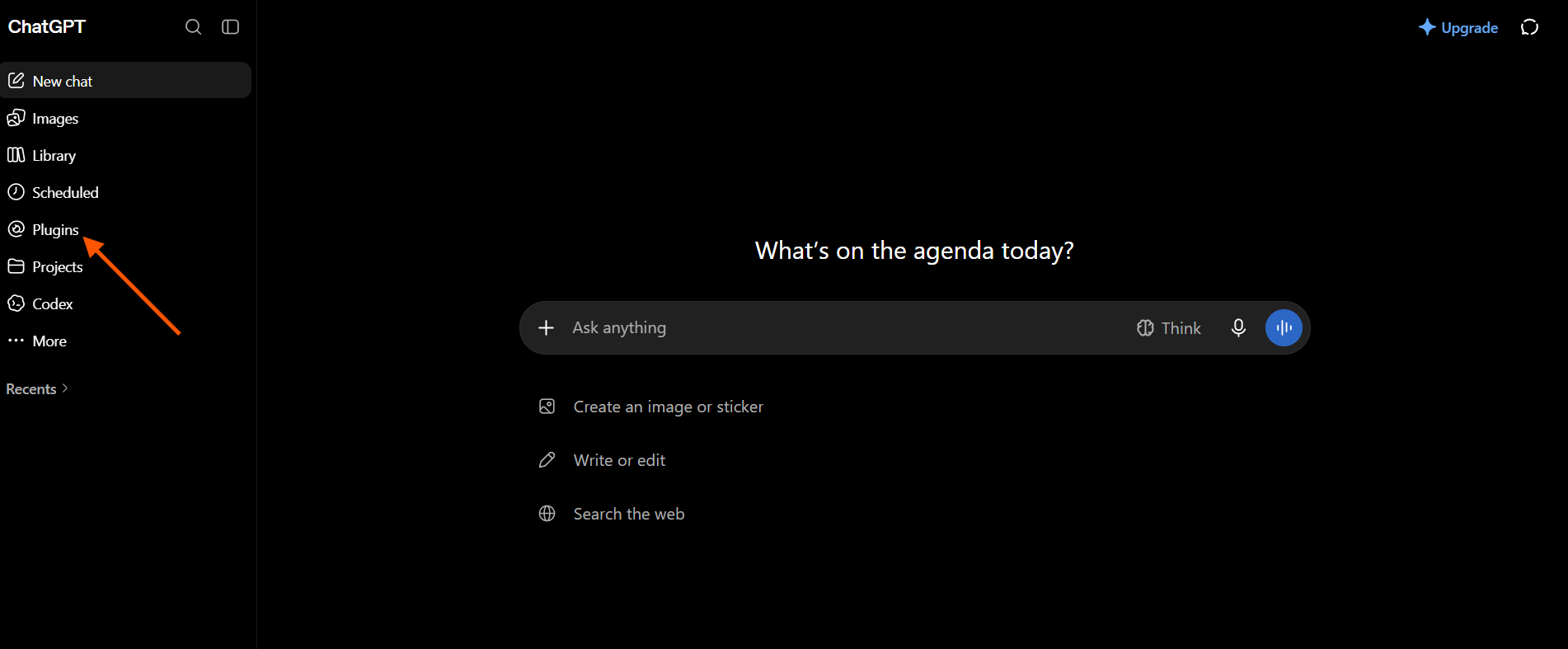
Setelah berhasil masuk, buka menu Plugin pada sidebar sebelah kiri untuk melanjutkan proses menambahkan aplikasi.
2. Tambahkan Aplikasi Baru
Setelah membuka menu Plugin, Anda akan diarahkan ke halaman Plugin. Pada halaman ini, klik ikon + untuk menambahkan aplikasi baru.
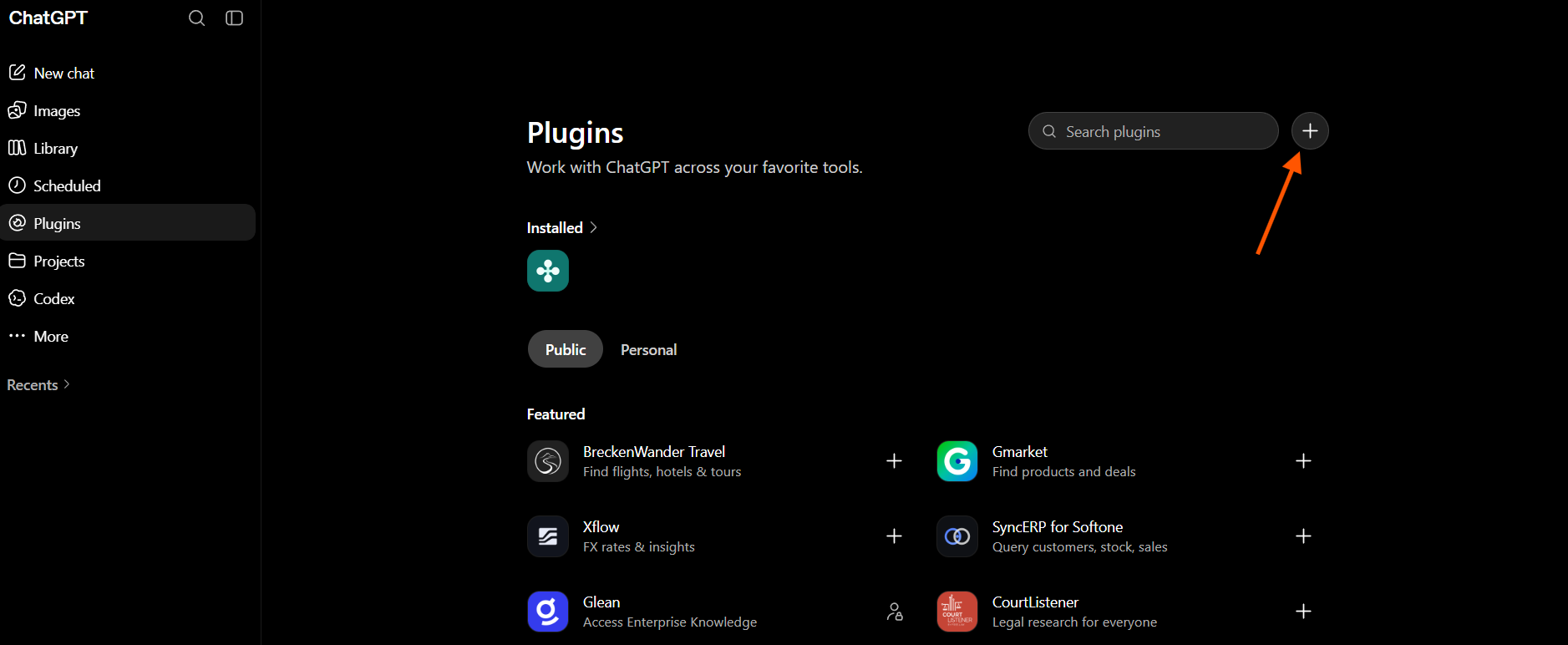
Klik ikon + untuk membuka formulir pembuatan aplikasi dan melanjutkan ke langkah konfigurasi.
3. Konfigurasi Aplikasi
Setelah mengklik ikon +, formulir akan muncul untuk membuat aplikasi baru. Lengkapi informasi aplikasi sesuai kebutuhan, seperti Icon, Name, dan Description.
Pada bagian Connection, masukkan MCP Server URL yang akan digunakan untuk menghubungkan ChatGPT ke Keloola Accounting.
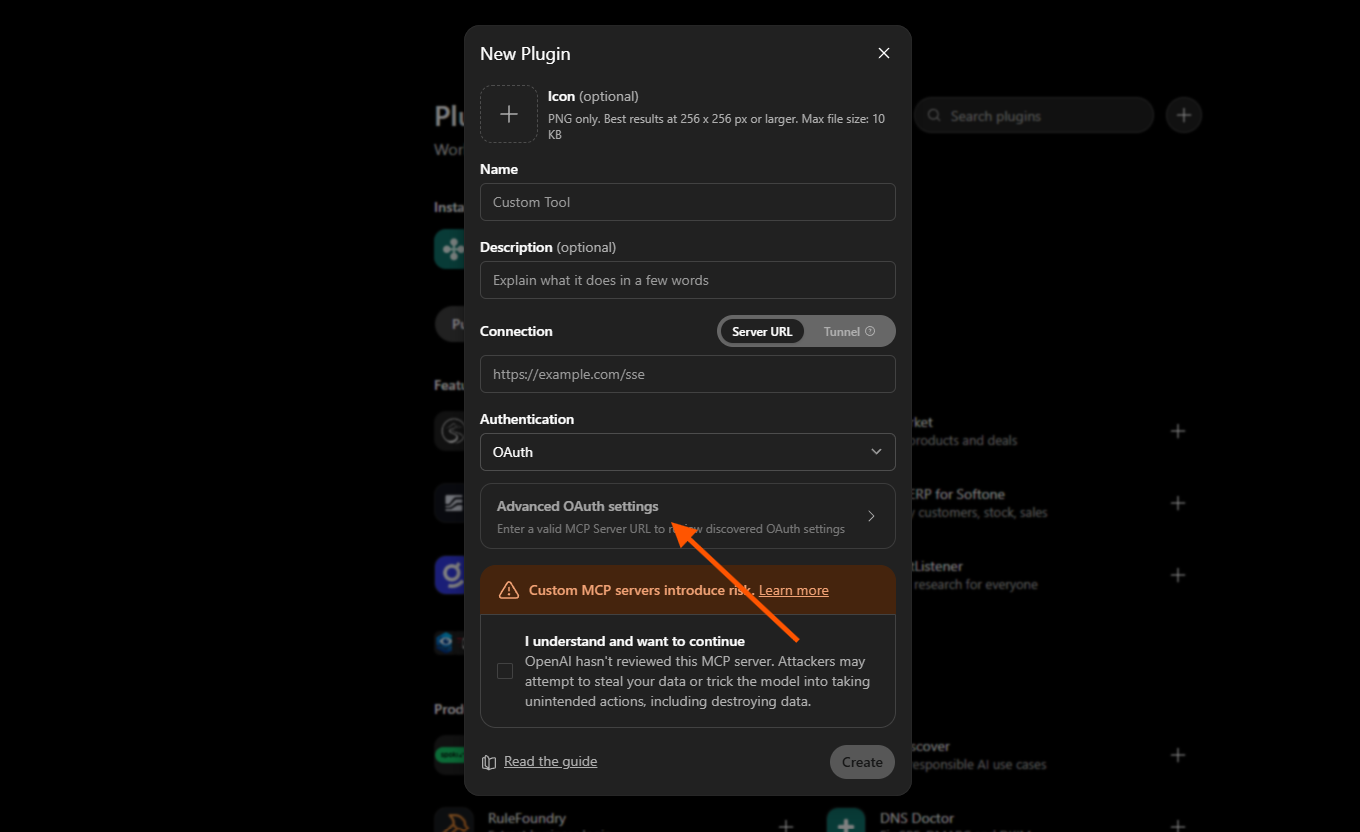
Pada bagian Authentication, pilih OAuth. Kemudian buka Advanced OAuth settings untuk menampilkan dan mengonfigurasi pengaturan OAuth yang diperlukan.
Setelah konfigurasi OAuth dibuka, lanjutkan dengan memasukkan pengaturan OAuth menggunakan Client ID, Client Secret, dan informasi lainnya yang diperoleh dari Keloola Developer.
4. Masukkan Kredensial OAuth
Setelah membuka Advanced OAuth settings, Anda akan menemukan pengaturan OAuth. Pada bagian Registration method, pilih User-Defined OAuth Client.
Selanjutnya, masukkan Client ID dan Client Secret yang sebelumnya Anda buat melalui Keloola Developer.
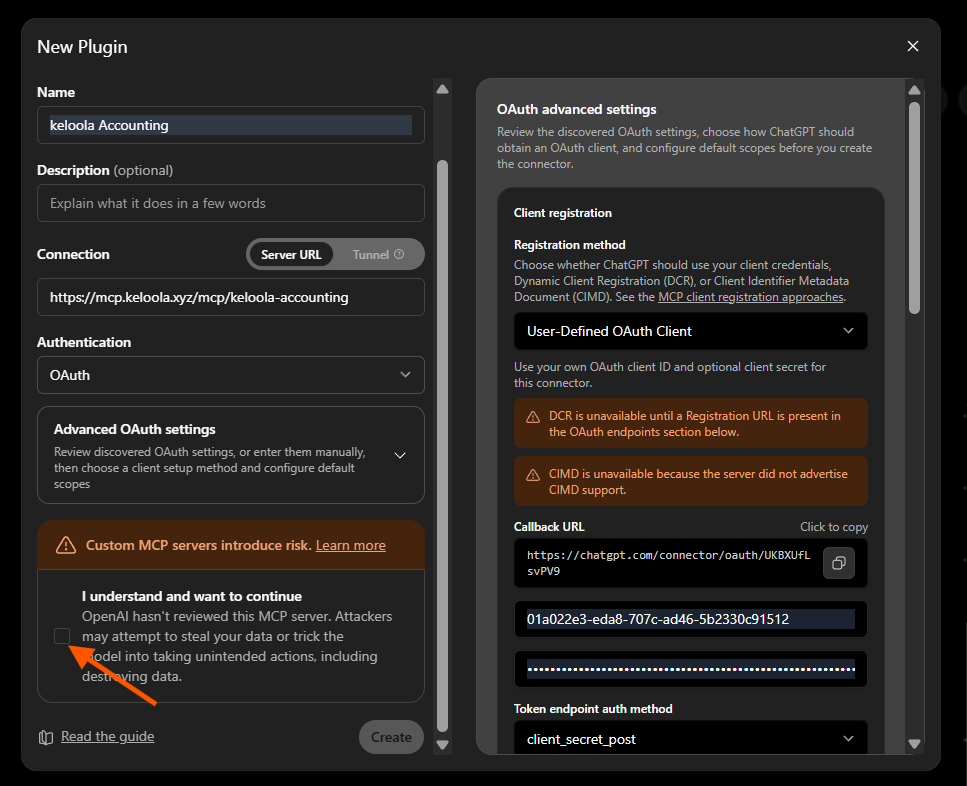
Kemudian, buka kembali aplikasi Anda di Keloola Developer dan masuk ke menu Configuration. Tambahkan Callback URL dari ChatGPT ke bagian Redirect URIs.
Setelah Redirect URI berhasil ditambahkan di Keloola Developer, kembali ke ChatGPT dan pastikan seluruh konfigurasi OAuth sudah benar. Kemudian centang I understand and want to continue untuk mengonfirmasi bahwa Anda memahami risiko penggunaan custom MCP server, lalu klik Create untuk menyelesaikan proses pembuatan aplikasi.
5. Hubungkan ChatGPT ke MCP Keloola Accounting
Setelah aplikasi berhasil dibuat, popup akan muncul untuk menghubungkan ChatGPT ke Keloola Accounting.
Pada popup tersebut, ikuti proses koneksi yang ditampilkan untuk menghubungkan aplikasi ke server Keloola Accounting yang sebelumnya telah dikonfigurasi.
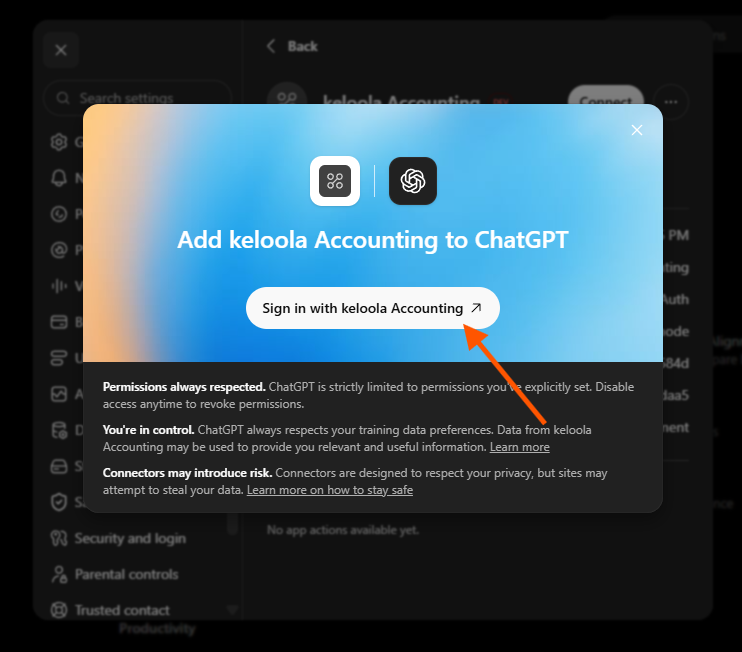
Ikuti instruksi yang muncul hingga koneksi berhasil. Setelah terhubung, ChatGPT dapat menggunakan Keloola Accounting sesuai dengan akses dan konfigurasi yang telah diberikan.
Atur Codex Desktop
Ikuti langkah-langkah berikut untuk menghubungkan Codex Desktop ke Keloola Accounting.
1. Buka Pengaturan Codex
Buka aplikasi Codex Desktop pada perangkat Anda. Di sudut kiri bawah, klik Profile, lalu pilih Settings untuk membuka halaman pengaturan Codex.
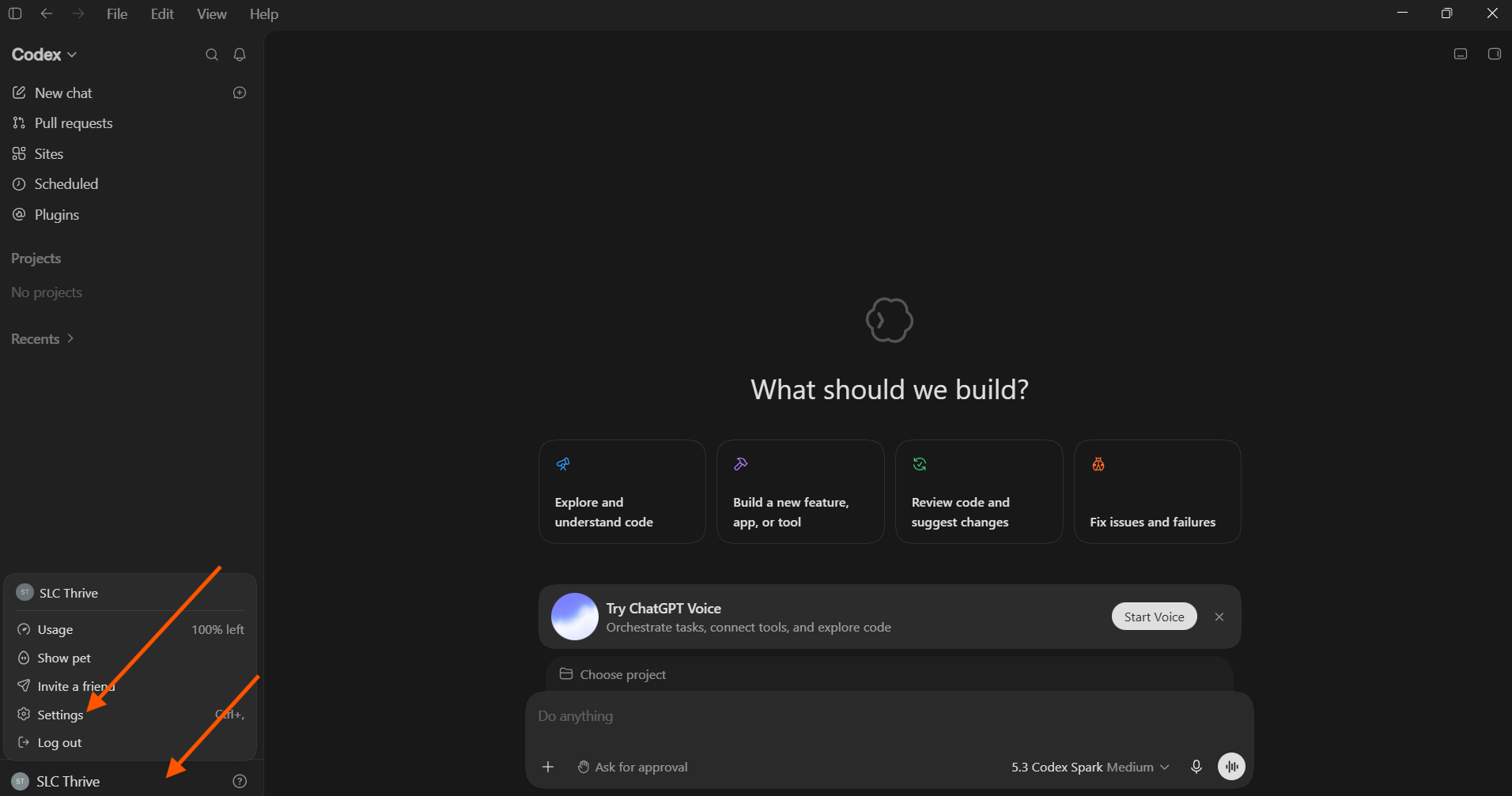
Setelah halaman Settings terbuka, lanjutkan ke langkah berikutnya untuk mengonfigurasi Keloola Accounting.
2. Buka Menu Plugins
Setelah halaman Settings terbuka, pilih menu Plugins pada sidebar sebelah kiri.
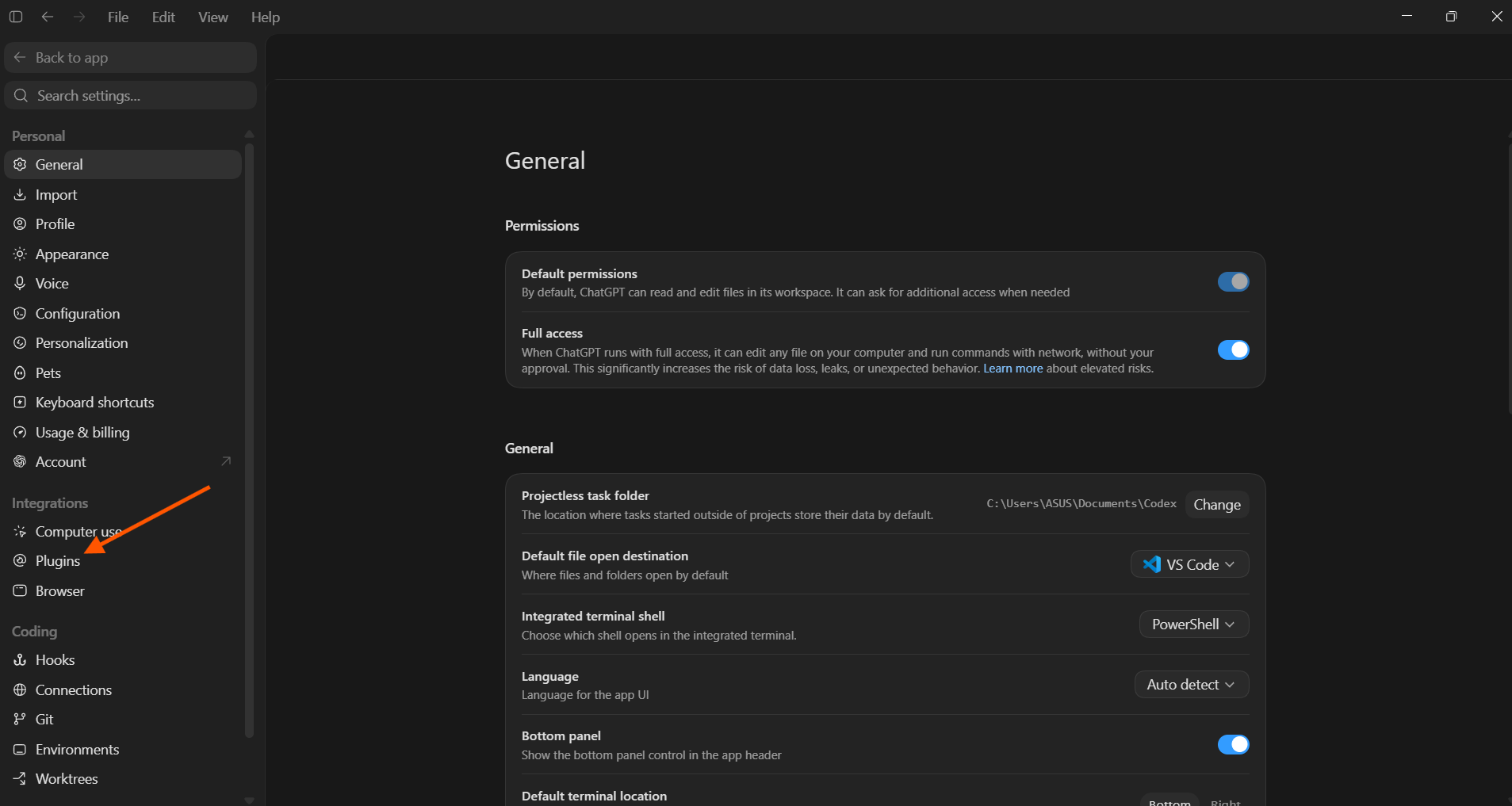
Selanjutnya, lanjutkan ke langkah konfigurasi untuk menambahkan Keloola Accounting ke Codex.
3. Tambahkan MCP Server
Setelah halaman Plugins terbuka, klik tombol Add di sudut kanan atas.
Dari menu yang muncul, pilih Add MCP Server untuk mulai menambahkan Keloola Accounting ke Codex.
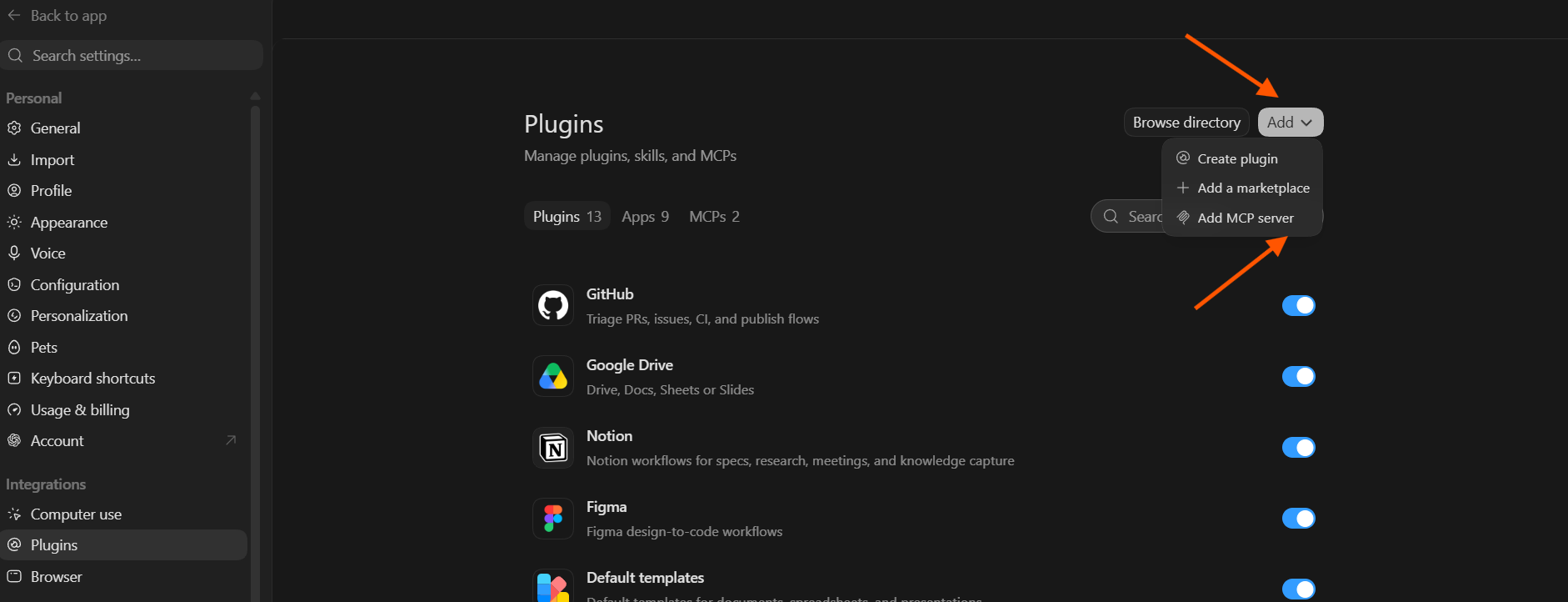
Setelah memilih Add MCP Server, lanjutkan ke langkah berikutnya untuk memasukkan konfigurasi Keloola Accounting.
4. Masukkan Konfigurasi MCP Server
Setelah memilih Add MCP Server, formulir akan muncul untuk menambahkan konfigurasi MCP Server.
Masukkan MCP Server Name dengan nama yang mudah dikenali, seperti Keloola Accounting. Pada bagian Type, pilih Streamable HTTP, lalu masukkan URL Keloola Accounting pada kolom URL.
https://mcp.keloola.xyz/mcp/keloola-accounting
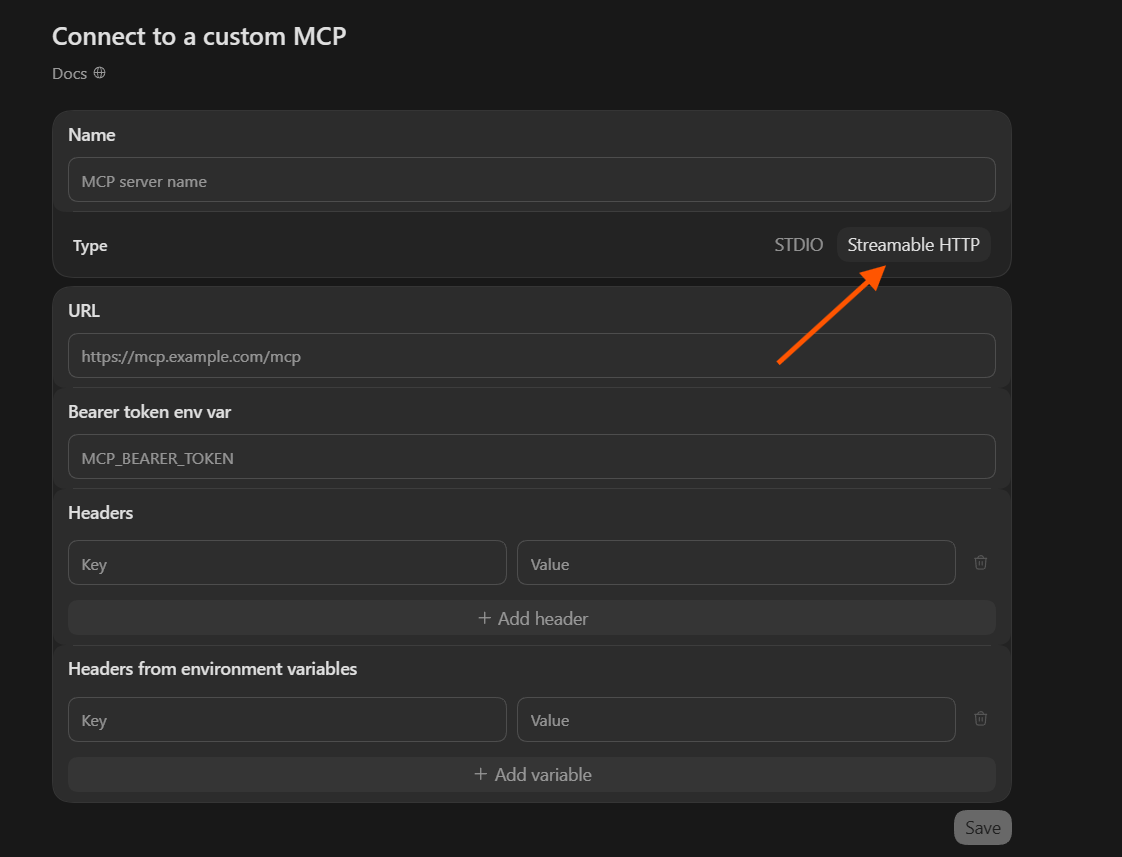
Setelah memasukkan seluruh informasi yang diperlukan, lanjutkan dengan menyimpan konfigurasi MCP Server.
4. Konfigurasi OAuth
Setelah Keloola Accounting ditambahkan, buka file konfigurasi Codex config.toml untuk menambahkan konfigurasi OAuth.
Tambahkan konfigurasi berikut ke file config.toml:
[mcp_servers.keloola-accounting]
url = "https://mcp.keloola.xyz/mcp/keloola-accounting"
[mcp_servers.keloola-accounting.oauth]
client_id = "YOUR_CLIENT_ID"
YOUR_CLIENT_ID dengan Client ID yang Anda buat melalui Keloola Developer.
Simpan file config.toml setelah menyelesaikan konfigurasi.
Atur Codex CLI
Sebagai contoh, jika Redirect URI yang didaftarkan di Keloola Developer menggunakan port 64740, gunakan:
http://127.0.0.1:64740/callback/3bW7YZiPhanl
Ikuti langkah-langkah berikut untuk menghubungkan Codex ke Keloola Accounting.
1. Tambahkan Server MCP Keloola Accounting
Buka terminal pada perangkat tempat Codex terpasang, lalu jalankan perintah berikut untuk menambahkan Keloola Accounting sebagai server remote.
codex mcp add keloola-accounting --url "https://mcp.keloola.xyz/mcp/keloola-accounting" --oauth-client-id "YOUR_CLIENT_ID"
YOUR_CLIENT_ID dengan Client ID yang sebelumnya Anda buat melalui Keloola Developer.
Setelah perintah berhasil dijalankan, Keloola Accounting akan ditambahkan ke Codex dan siap untuk autentikasi OAuth.
2. Masuk ke MCP Keloola Accounting
Setelah Keloola Accounting berhasil ditambahkan, jalankan perintah berikut di terminal untuk memulai proses autentikasi OAuth melalui Keloola SSO.
codex mcp login keloola-accounting -c mcp_oauth_callback_port=64740
64740
pada
mcp_oauth_callback_port
harus sama dengan port yang digunakan pada Redirect URI yang didaftarkan di Keloola Developer.
Setelah menjalankan perintah, Codex akan memulai proses autentikasi dan mengarahkan Anda ke Keloola SSO. Selesaikan proses login dan otorisasi untuk memberikan akses kepada Codex.

Atur Claude Connector
Tambahkan Redirect URI berikut ke konfigurasi aplikasi Anda di Keloola Developer:
https://claude.ai/api/mcp/auth_callback
Ikuti langkah-langkah berikut untuk menghubungkan Claude Connector ke Keloola Accounting menggunakan OAuth.
1. Buka Settings di Claude Desktop
Buka aplikasi Claude Desktop, lalu klik nama profil Anda di sudut kiri bawah. Setelah itu, pilih Settings.
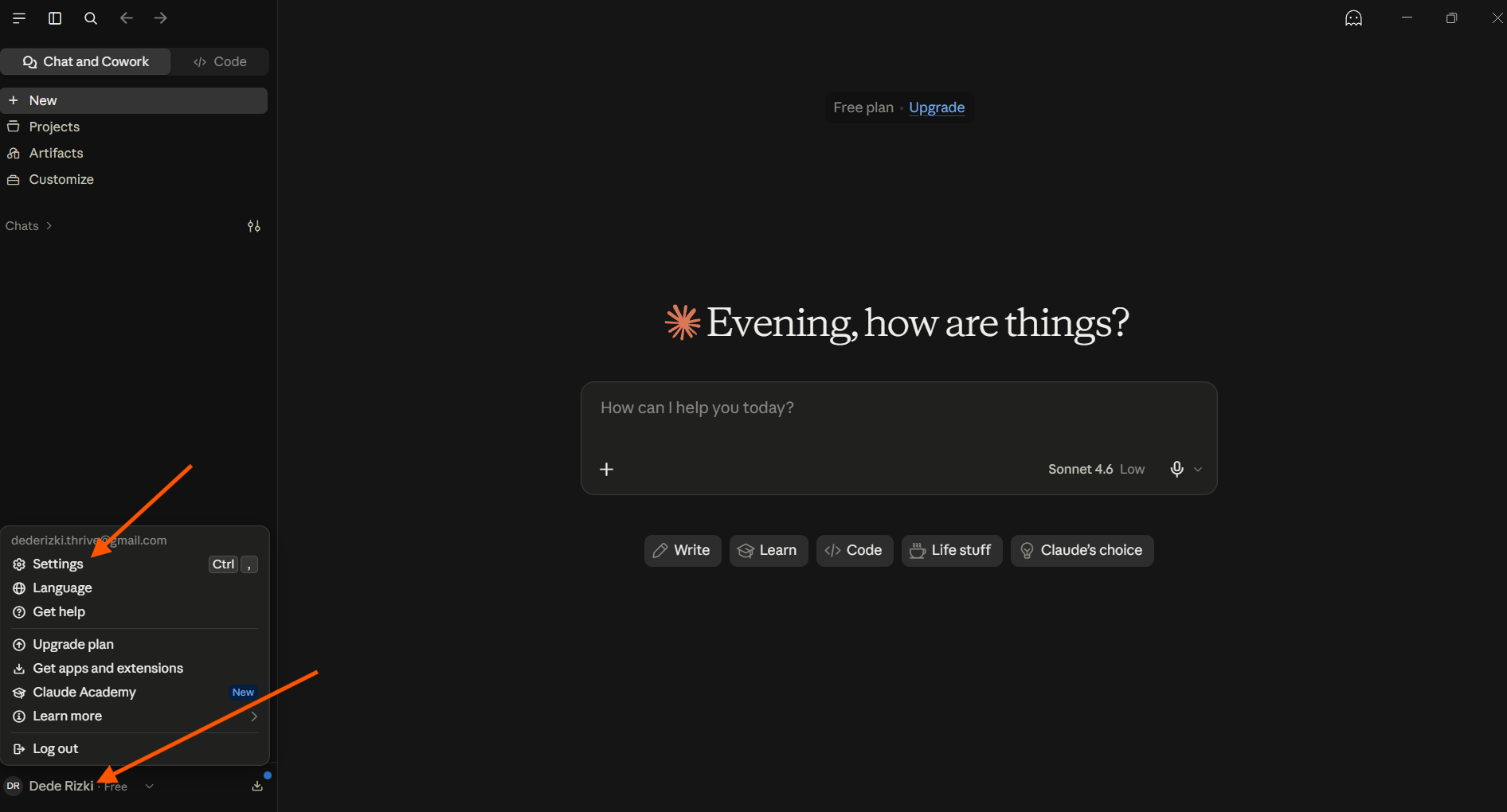
2. Pilih Connectors
Setelah halaman Settings terbuka, pilih menu Connectors untuk mengelola koneksi MCP di Claude Desktop.
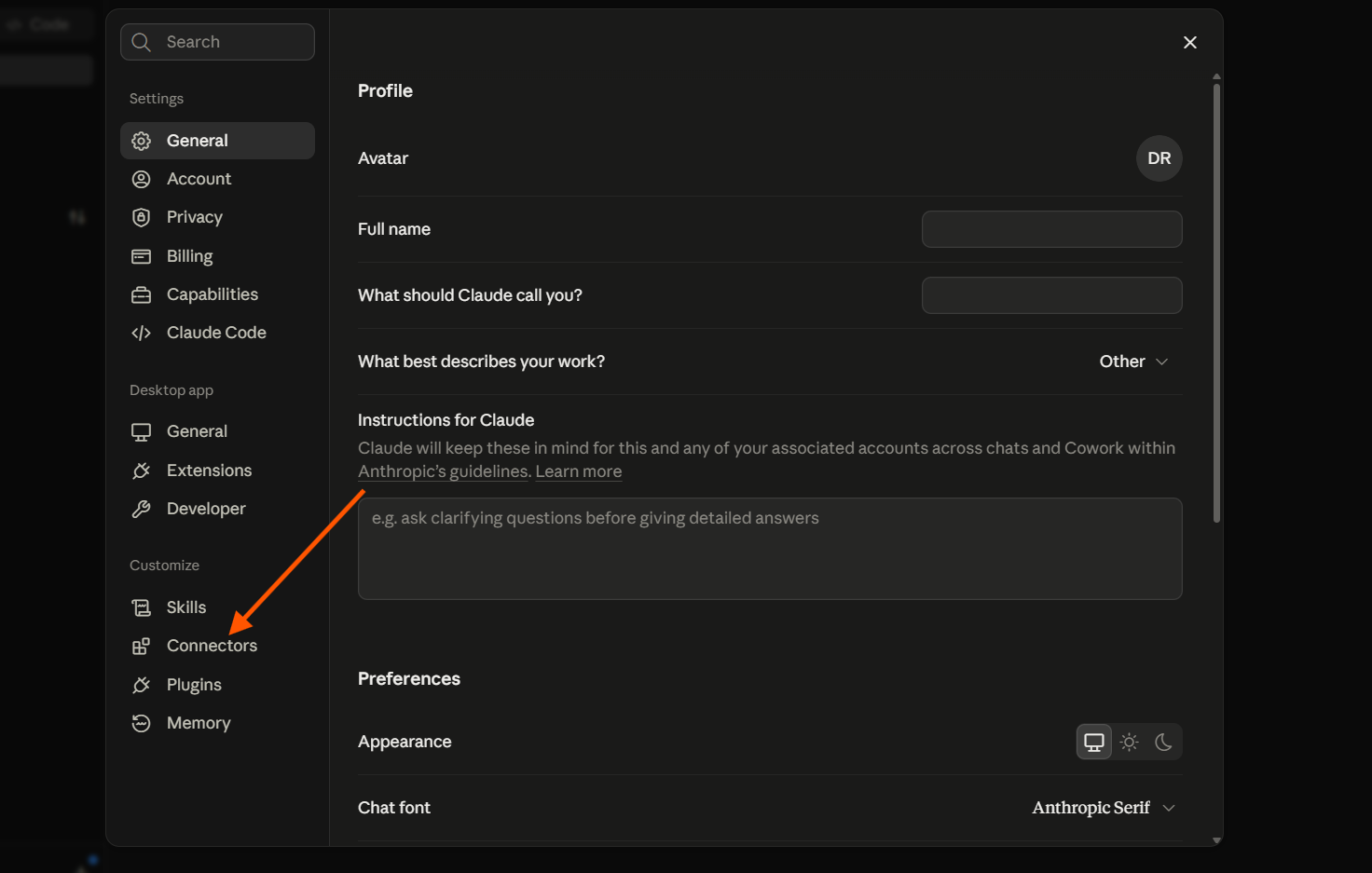
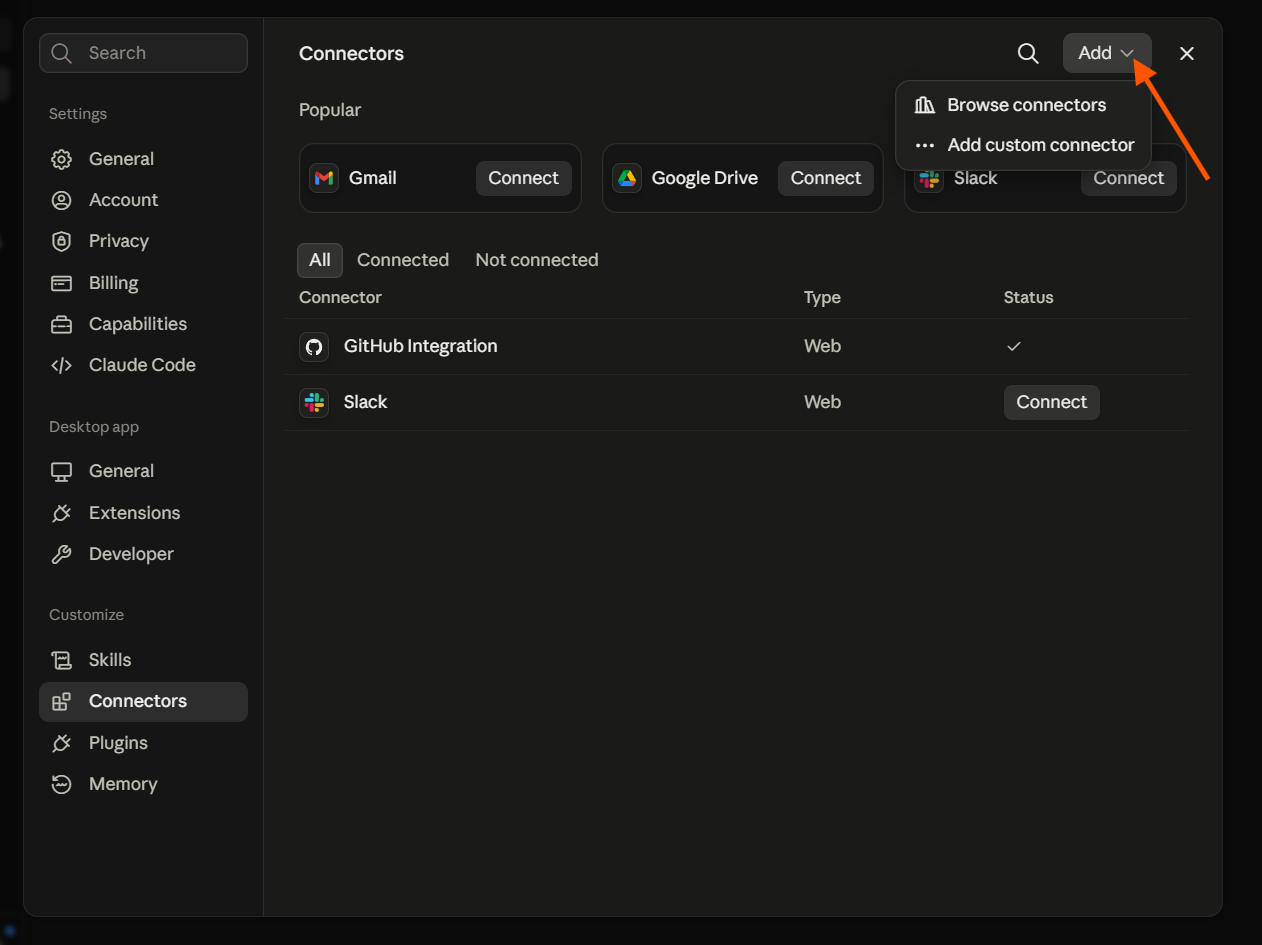
3. Tambahkan Custom Connector
Setelah halaman Connectors terbuka, klik tombol Add di sudut kanan atas, lalu pilih Add custom connector.
4. Masukkan Nama dan URL Server Keloola Accounting
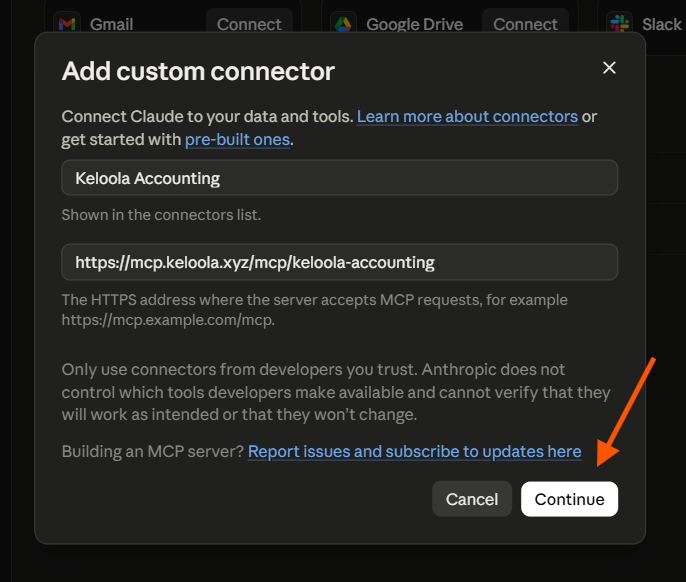
Isi nama connector dan URL server MCP Keloola Accounting terlebih dahulu.
-
Name — Masukkan nama connector, seperti
Keloola Accounting. -
Remote MCP server URL — Masukkan URL Keloola Accounting yang diberikan, seperti
https://mcp.keloola.xyz/mcp/keloola-accounting.
5. Tunggu Verifikasi Keloola Accounting
Setelah nama dan URL disimpan, tunggu hingga Claude selesai memverifikasi connector Keloola Accounting.
6. Masukkan Client ID dan Client Secret Keloola Accounting
Setelah verifikasi selesai, masukkan kredensial OAuth untuk connector Keloola Accounting.
- OAuth Client ID — Masukkan Client ID yang dibuat di Keloola Developer.
- OAuth Client Secret — Masukkan Client Secret dari OAuth Client yang sama.
Pastikan kredensial OAuth yang digunakan berasal dari konfigurasi Keloola Accounting.
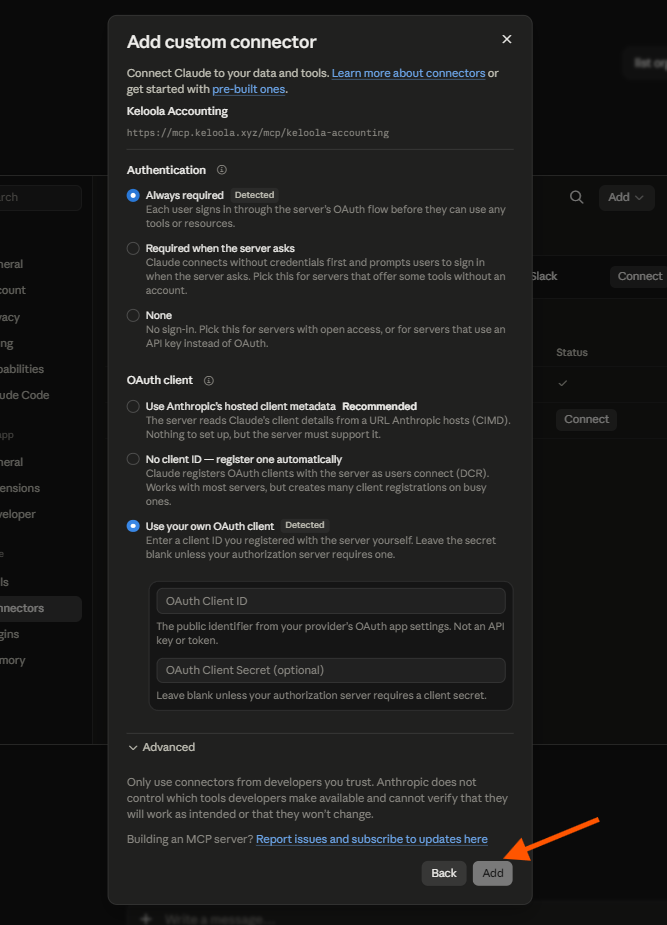
Setelah mengisi Client ID dan Client Secret, klik Add untuk menambahkan connector Keloola Accounting.
7. Hubungkan Connector ke Claude
Setelah connector berhasil ditambahkan, klik tombol Connect pada connector Keloola Accounting untuk memulai proses autentikasi dan menghubungkan Claude ke Keloola Accounting.
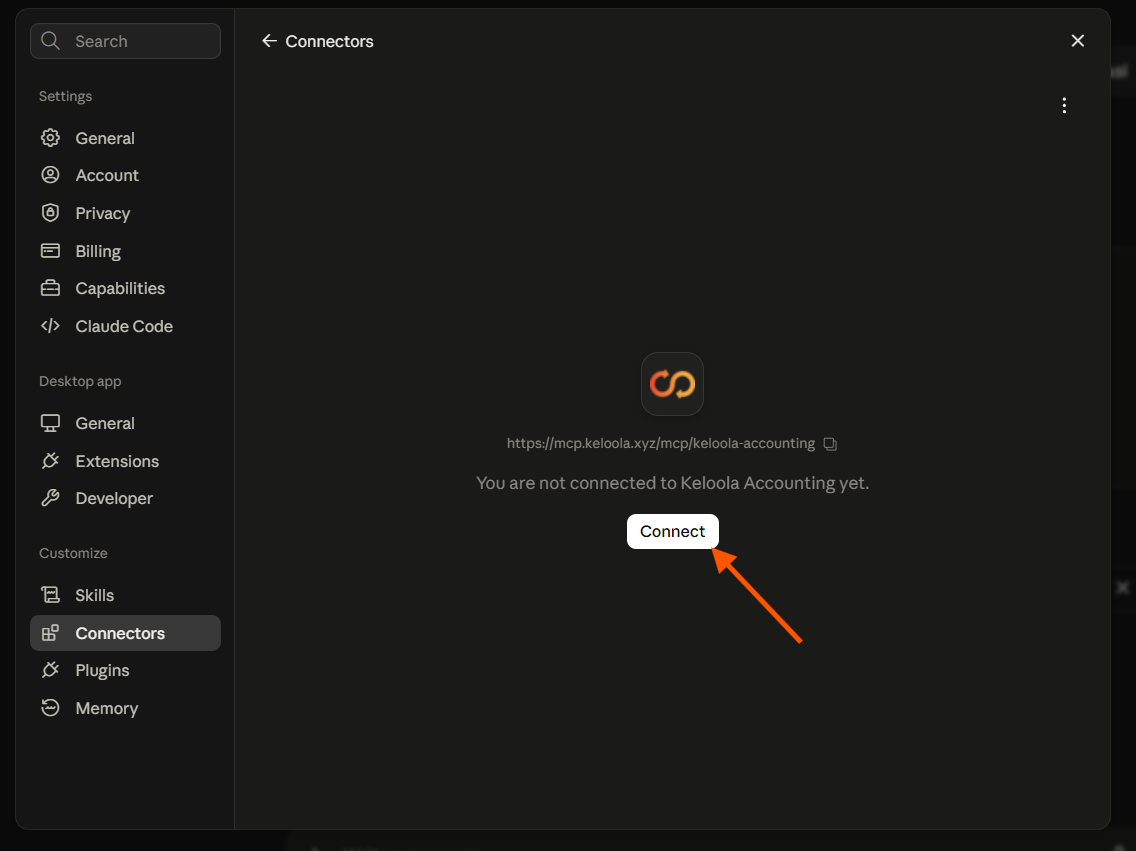
Setelah mengklik Connect, Claude akan memulai proses autentikasi OAuth. Jika diminta, lanjutkan ke halaman Keloola SSO untuk masuk dan memberikan akses.
Atur Claude Code
Sebagai contoh, jika Redirect URI yang didaftarkan di Keloola Developer menggunakan port 3118, gunakan:
http://localhost:3118/callback
Ikuti langkah-langkah berikut untuk menghubungkan Claude Code ke Keloola Accounting melalui terminal.
1. Tambahkan Server MCP Keloola Accounting
Buka terminal pada perangkat tempat Claude Code terpasang, lalu jalankan perintah berikut untuk menambahkan Keloola Accounting sebagai server remote.
claude mcp add --transport http keloola-accounting "https://mcp.keloola.xyz/mcp/keloola-accounting" --client-id "YOUR_CLIENT_ID" --callback-port 3118
YOUR_CLIENT_ID dengan Client ID yang sebelumnya Anda buat melalui Keloola Developer.
Nilai --callback-port 3118 menentukan port yang digunakan Claude Code untuk menerima OAuth callback. Pastikan port ini sama dengan port yang digunakan pada Redirect URI yang didaftarkan di Keloola Developer.
Setelah perintah berhasil dijalankan, Keloola Accounting akan ditambahkan ke Claude Code dan siap untuk autentikasi OAuth.
2. Masuk ke MCP Keloola Accounting
Setelah Keloola Accounting berhasil ditambahkan, jalankan perintah berikut untuk memulai proses login dan autentikasi OAuth.
claude mcp login keloola-accounting
Setelah menjalankan perintah, Claude Code akan memulai proses autentikasi dan mengarahkan Anda ke Keloola SSO. Ikuti proses login dan otorisasi hingga selesai.
Atur OpenCode
Ikuti langkah-langkah berikut untuk menghubungkan OpenCode ke Keloola Accounting menggunakan OAuth.
1. Tambahkan Server MCP Keloola Accounting
Buka terminal pada perangkat tempat OpenCode terpasang, lalu jalankan perintah berikut untuk menambahkan Keloola Accounting sebagai server remote.
opencode mcp add keloola-accounting --url "https://mcp.keloola.xyz/mcp/keloola-accounting"
Setelah perintah berhasil dijalankan, Keloola Accounting akan ditambahkan ke OpenCode.
2. Konfigurasi OAuth Client ID
Anda perlu menggunakan Client ID yang sebelumnya Anda buat melalui Keloola Developer.
Buka file konfigurasi opencode.json, lalu tambahkan clientId ke konfigurasi OAuth server Keloola.
{
  "$schema": "https://opencode.ai/config.json",
  "mcp": {
    "keloola": {
      "type": "remote",
    "url": "https://mcp.keloola.xyz/mcp/keloola-accounting",
      "oauth": {
        "clientId": "YOUR_CLIENT_ID"
      }
    }
  }
}
YOUR_CLIENT_ID dengan Client ID yang Anda buat melalui Keloola Developer.
3. Daftarkan Redirect URI
Setelah Client ID dikonfigurasi, OpenCode akan menggunakan Redirect URI lokal untuk menerima OAuth callback setelah proses autentikasi selesai.
Tambahkan Redirect URI berikut ke aplikasi Anda di Keloola Developer → Configuration → Redirect URIs:
http://127.0.0.1:19876/mcp/oauth/callback
Setelah menambahkan Redirect URI, klik Save di Keloola Developer.
4. Masuk ke MCP Keloola Accounting
Setelah menyelesaikan konfigurasi OAuth dan Redirect URI, jalankan perintah berikut di terminal untuk memulai proses autentikasi.
opencode mcp auth keloola
OpenCode akan menampilkan URL otorisasi dan menunggu hingga proses autentikasi selesai di browser.
Pemecahan masalah
| Masalah | Yang perlu diperiksa |
|---|---|
| Client tidak dapat menjangkau server | URL MCP harus bersifat publik, menggunakan HTTPS, dan dapat diakses dari lingkungan client. |
| Login berhasil tetapi koneksi tidak terotorisasi | Periksa token audience/resource, endpoint validasi token SSO, dan pastikan pengguna memiliki akses Keloola Accounting. |
| Error OAuth redirect | Daftarkan redirect URI client di SSO sebagai kecocokan yang sama persis. |
| ChatGPT terus meminta login | Aktifkan penerbitan refresh token dan tampilkan offline scope yang sesuai pada metadata SSO. |
| Tidak ada tools yang muncul | Hubungkan kembali setelah OAuth, kemudian lakukan scan atau refresh daftar tools di client. |
Untuk administrator Keloola SSO
Layanan SSO mengelola konfigurasi OAuth. Sebelum menghubungkan client baru, pastikan hal-hal berikut:
- Publikasikan metadata authorization-server OAuth dan dukung Authorization Code dengan PKCE S256.
- Dukung DCR atau daftarkan OAuth client publik terpisah untuk setiap client AI.
-
Gunakan
:mcp_urlsebagai resource/audience untuk access token. - Validasi redirect URI secara tepat dan batasi scope hanya pada kemampuan Keloola yang diperlukan.
- Terbitkan refresh token untuk client yang didukung dan meminta offline access.